
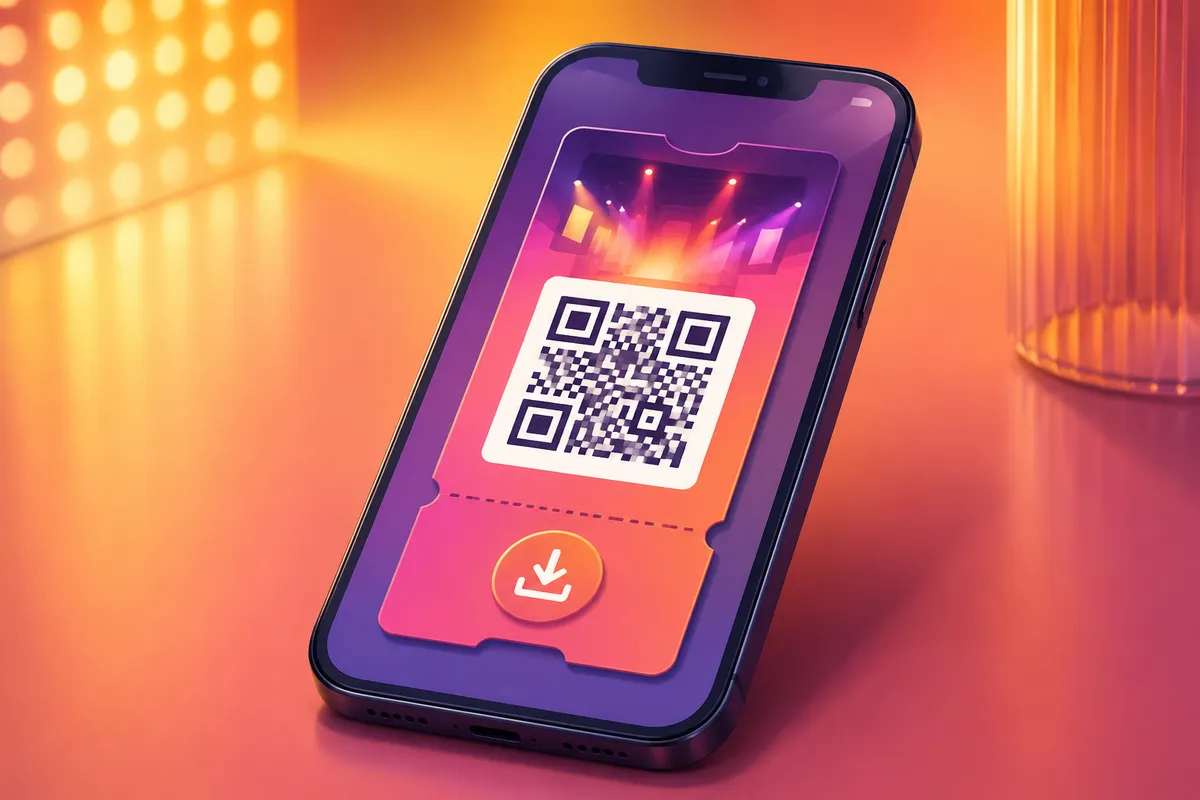
이미지 · 트롯토픽 제작 — 기사 내용을 나타낸 그림이며 실제 인물 사진이 아닙니다.
입장 때 허둥대지 않으려면
모바일 티켓은 편리하지만, 입장 줄이 길게 늘어선 순간에 화면을 못 찾아 허둥대는 분들을 종종 봐요. 뒷사람 눈치도 보이고 마음만 급해지죠. 미리 캡처해서 한곳에 정리해두면 그런 순간에도 훨씬 여유가 생겨요.
종이 티켓과 달리 모바일 티켓은 앱을 여는 데도 시간이 걸리고, 통신이 원활하지 않으면 화면 자체가 늦게 뜨는 경우도 있어요. 그래서 현장에서 새로 불러오기보다 미리 준비해두는 쪽이 훨씬 마음 편해요. 공연장 안은 사람이 몰려 통신이 느려지는 경우도 흔하니 더더욱 그렇고요.
화면 캡처하기
- 대부분 전원 버튼 + 음량(아래) 버튼을 함께 누르면 캡처돼요
- 캡처본은 사진첩에 저장되니 바로 찾을 수 있어요
기종마다 버튼 조합이 조금씩 다르니, 공연 당일 전에 한 번 미리 연습해보는 것도 좋아요. 캡처한 사진은 나중에 찾기 쉽게 앨범을 따로 만들어 모아두면 더 편해요. 화면 밝기를 미리 올려두면 입장 줄에서 바로 보여주기도 수월해요.
보관과 제시
- 예매 내역 화면도 함께 캡처해두면 안심
- 입장 직전 사진첩에서 미리 열어두면 빠르게 보여줄 수 있어요
캡처본 폴더 이름을 공연 이름으로 정해두면 나중에 헤매지 않아요. 여러 공연을 연달아 다니는 분이라면 특히 유용한 방법이에요.
QR코드가 있는 화면은 캡처만 해두고 다른 사람에게 함부로 공유하지 않는 게 좋아요. 화면을 그대로 온라인에 올렸다가 코드가 도용됐다는 이야기도 있으니, 나만 볼 수 있게 보관하는 편이 안전해요. 가족이나 동행에게만 필요할 때 보여주는 정도로 관리하면 충분해요.
주의
일부 공연은 실시간 QR만 인정해 캡처가 안 될 수 있어요.
공연 안내에서 ‘캡처 가능 여부’를 한 번 확인하는 습관을 들이면 당일 입구에서 헤매는 일이 줄어들어요. 실시간 인증 방식은 위·변조를 막기 위한 것이니 번거로워도 이해하고 따르는 게 마음 편해요. 캡처가 안 되는 공연이면 배터리와 통신 상태만 미리 챙겨두어도 절반은 준비된 셈이에요.
캡처가 막힌 공연도 준비할 게 있습니다. 배터리를 넉넉히 채우고 예매 앱을 미리 열어 로그인 상태를 확인해 두는 것이죠.
입장 줄에서 앱을 처음 여는 것과 이미 열어둔 것은 체감 속도가 꽤 다릅니다. 화면 자동 잠금 시간을 잠깐 늘려두면 더 편해요.
트로트 공연은 종이 티켓을 쓰는 지역 공연장도 아직 있습니다. 모바일과 종이 중 어느 쪽인지 예매할 때 확인해 두세요.
방송사 공개방송은 방청 신청 확인 문자만 있는 경우도 있습니다. 그 문자도 캡처해 두면 입구에서 편해요.
캡처가 어려운 기종이면 댓글로 알려주세요. 방법을 맞춰 안내해 드릴게요.
자주 묻는 질문
화면 캡처는 어떻게 하나요?
기종마다 다르지만 보통 전원+음량(아래) 버튼을 함께 누르면 캡처돼요. 사진첩에 저장됩니다.
캡처본으로 입장할 수 있나요?
공연마다 정책이 달라요. QR이 실시간이어야 하면 캡처가 안 될 수 있으니 안내를 확인하세요.
예매 내역은 어디서 보나요?
예매처 앱의 ‘마이페이지/예매확인’에서 볼 수 있어요. 캡처해두면 안심이에요.